Funktionen
Telocept im Detail
Rufnummern und Anschlüsse
- 1Ganz oben stehen die Rufnummern, unter denen man Sie erreicht, gruppiert nach ihrem Anschluss. Ein grüner Rand zeigt, dass der Anschluss verbunden ist.
- 2Ein weiterer Anschluss, etwa bei einem zweiten Anbieter, erscheint in einem eigenen Rahmen.
- 3Mit dem Knopf an der Rufnummer legen Sie fest, wohin ihre Anrufe gehen: direkt zu einem Telefon oder zu einem Baustein.
Ansageblock
- 1Ein Ansageblock spielt eine oder mehrere Ansagen nacheinander, im Beispiel Begrüßung, aktuelle Hinweise, Datenschutz und „Wir verbinden“. Ein Klick auf das Dreieck spielt die Ansage hier gleich zum Anhören ab.
- 2Vor jeder Ansage lässt sich eine kurze Pause einstellen, damit der Anrufer den Anfang nicht verpasst.
- 3Der Ausgang „Danach“ führt zum nächsten Baustein, hier zu den Telefonzeiten.
- 4Einen neuen Ansageblock ziehen Sie mit diesem Knopf aus der Leiste links auf eine Rufnummer oder einen Ausgang.
Den Ansageblock bearbeiten
Der Stift der Karte öffnet das Fenster „Ansage bearbeiten“ des Ansageblocks. Hier legen Sie fest, welche Ansagen in welcher Reihenfolge laufen.
- 1Der Name der Karte erscheint in der Übersicht und in der Anrufliste, zum Beispiel „Begrüßung und Hinweise“.
- 2Jede Zeile ist eine Ansage mit der Pause davor. Ansagen lassen sich einzeln abschalten, austauschen und mit den Pfeilen umsortieren.
- 3„Alle anhören“ spielt den ganzen Block so, wie Anrufer ihn hören.
- 4Der Stift neben einer Ansage öffnet sie zum Bearbeiten.
Eine Ansage aus Text sprechen lassen
Der Stift neben einer Ansage öffnet das Fenster „Ansage bearbeiten“ dieser Ansage, wie auch auf der Seite „Ansagen“.
- 1Herkunft, Dauer und Verwendung zeigen, woher die Ansage stammt und wo sie läuft. Diese Ansage hat die Stimme „Ansage-Sprecher“ aus Text gesprochen.
- 2„Anhören“ spielt die gespeicherte Ansage ab.
- 3Eine neue Fassung kommt aus einer Datei, vom Telefon oder aus Text. Beim Text spricht eine KI-Stimme auf Ihrem eigenen Rechner, ohne Cloud-Dienst.
- 4Den Text der Ansage schreiben Sie wie einen Satz. Platzhalter wie {Tag} füllt Telocept beim Sprechen aus.
- 5Stimme und Geschwindigkeit wählen Sie selbst, „Ansage generieren“ erzeugt eine Hörprobe.
Telefonzeiten & Schließzeiten
- 1Der Baustein folgt einem Wochenplan, im Beispiel den „Bürozeiten“. Feiertage und eigene Schließzeiten wie Betriebsferien berücksichtigt er von selbst.
- 2Je nach Zeitpunkt nimmt ein Anruf den Ausgang „Aktiv“, „Pause“ oder „Nicht aktiv“. Der Ausgang, der gerade gilt, ist hervorgehoben.
- 3Mit dem Schalter „Manuell“ wählen Sie den Ausgang bei Bedarf von Hand, zum Beispiel wenn Sie früher schließen.
- 4Den Baustein „Telefonzeiten & Schließzeiten“ ziehen Sie mit diesem Knopf aus der Leiste links auf eine Rufnummer oder einen Ausgang.
Status-Weiche
- 1Eine Status-Weiche schalten Sie selbst um: mit einem Klick, über ein Telefon der Anlage oder aus einem anderen Programm über die Programmierschnittstelle. Jeder Status ist ein eigener Ausgang.
- 2Im Beispiel klingeln im „Normalbetrieb“ beide Telefone am Empfang. Im „Krankheitsfall“ klingelt nur noch Empfang 1.
- 3Eine neue Status-Weiche ziehen Sie mit diesem Knopf aus der Leiste links auf eine Rufnummer oder einen Ausgang.
Anrufbeantworter
- 1Der Anrufbeantworter spielt seine eigene Ansage und nimmt Nachrichten an. Auf Wunsch kommen sie per E-Mail, auch als Text.
- 2Mehrere Ausgänge dürfen zum selben Baustein führen, im Beispiel die Mittagspause und die Zeit außerhalb der Bürozeiten.
- 3Einen neuen Anrufbeantworter ziehen Sie mit diesem Knopf aus der Leiste links auf eine Rufnummer oder einen Ausgang.
Ziffernsteuerung
- 1Mit einer Ziffernsteuerung wählen Anrufer per Taste, wohin ihr Anruf geht. Menüs, Ansagen und Abfragen einer Geheimzahl gestalten Sie in einem eigenen Editor, den die nächste Karte zeigt.
- 2Jedes Ziel ist ein Ausgang der Karte. Im Beispiel führt die Taste 1 zur „Technik“ und die Taste 2 zur „Buchhaltung“.
- 3Eine neue Ziffernsteuerung ziehen Sie mit diesem Knopf aus der Leiste links auf eine Rufnummer oder einen Ausgang.
Der Editor der Ziffernsteuerung
Der Stift der Karte öffnet den Editor. Jede Ziffernsteuerung ist dort ein eigenes Regelwerk aus Boxen und Linien.
- 1Auf der Zeichenfläche stehen die Boxen der Ziffernsteuerung. Sie lassen sich frei verschieben und breiter oder schmaler ziehen.
- 2Die Tastenwahl spielt ihre Ansagen und wartet auf eine Taste. Jede Taste führt über eine eigene Linie weiter.
- 3Die Box „Anfahrt“ spielt eine Ansage und führt danach zurück in die Auswahl. So entstehen auch Schleifen.
- 4Neue Boxen ziehen Sie aus der Leiste auf die Fläche: Tastenwahl, Ansage, PIN-Abfrage, Rückruf und Ausgang.
- 5Rechts stehen die Einstellungen der gewählten Box, zum Beispiel ihre Ansagen und welche Taste wohin führt. Der Reiter „Simulation“ spielt die Ziffernsteuerung mit Tastendrücken durch.
Die Ausgänge der Ziffernsteuerung erscheinen in der Übersicht als Ausgänge der Karte und führen dort weiter.
Vermittlung: Parallelverbindung und Ringschaltung
- 1Eine Parallelverbindung lässt mehrere Telefone gleichzeitig klingeln. Wer zuerst abhebt, führt das Gespräch.
- 2Eine Ringschaltung lässt die Telefone nacheinander klingeln. Das Muster „Sequentiell“, „Rotierend“ oder „Längste Inaktivität“ bestimmt, bei welchem Telefon ein Anruf beginnt.
- 3Parallelverbindung und Ringschaltung ziehen Sie mit diesen Knöpfen aus der Leiste der Vermittlung links an ihren Platz.
Ohne diese Bausteine führt jede Rufnummer und jeder Ausgang direkt zu genau einem Telefon, wie die „Durchwahl Leitung“ im Beispiel.
Warteschleife
Anrufer warten in fester Reihenfolge, bis ein Telefon frei ist. Sie hören zuerst die Begrüßung, danach Wartemusik, unterbrochen von Hinweisen und auf Wunsch von ihrem Platz und ihrer Wartezeit. Die Karte zeigt das alles live.
- 1Die Telefone der Warteschleife mit ihrem Zustand. Der Schalter meldet ein Telefon an oder ab, am Telefon selbst geht das mit
*62und*63. - 2Die wartenden Anrufer mit Platz und Wartezeit. Mit „Hier annehmen“ holen Sie einen Anrufer sofort an ein freies Telefon, außer der Reihe.
- 3Läuft die Wartezeit ab, ist die Warteschleife voll oder niemand erreichbar, führt je ein eigener Ausgang weiter, im Beispiel zum Anrufbeantworter.
- 4Eine neue Warteschleife ziehen Sie mit diesem Knopf aus der Leiste links auf eine Rufnummer oder einen Ausgang.
Wichtige Anrufer mit Stern im Telefonbuch überspringen die Begrüßung und stehen vor allen anderen. Die Anrufliste nennt die Wartezeit jedes Anrufs, und die Statistik zählt, wer in der Warteschleife aufgelegt hat. Mit der Anrufsimulation spielen Sie den ganzen Weg vorab durch.
Die Warteschleife einrichten
Der Stift der Karte öffnet dieses Fenster. Die Fragezeichen erklären jedes Feld.
- 1Die Telefone, die Anrufer aus dieser Warteschleife bekommen, in ihrer Reihenfolge.
- 2So verteilt Telocept die Anrufer: alle Telefone gleichzeitig, der Reihe nach, rotierend oder zuerst an das Telefon, das am längsten kein Gespräch hatte.
- 3Die Klingeldauer, die höchste Wartezeit und die Zahl der Plätze legen Sie selbst fest. Telocept hält dabei Leitungen für neue Gespräche frei.
- 4Begrüßung, Wartemusik und Hinweise wählen Sie aus Ihren eigenen Ansagen und Musikstücken.
- 5Auf Wunsch sagt Telocept jedem Anrufer seinen Platz und die voraussichtliche Wartezeit an, gesprochen von der KI-Stimme auf Ihrem eigenen Rechner.
- 6Bis zu drei Tasten führen Anrufer aus der Warteschleife heraus, zum Beispiel zum Anrufbeantworter oder zum Rückruf.
Externe Weiterleitung
- 1Anrufe auf die Rufnummer „Bereitschaft“ gehen an eine Rufnummer außerhalb der Anlage, zum Beispiel an ein Mobiltelefon. Mehrere Ziele klingeln nacheinander oder gleichzeitig.
- 2Eine neue externe Direktweiterleitung ziehen Sie mit diesem Knopf aus der Leiste links auf eine Rufnummer oder einen Ausgang.
Faxempfang
Telocept empfängt Faxe selbst, ohne Faxgerät, ohne Faxdienst im Internet und über denselben Anschluss wie Ihre Gespräche.
- 1Führt eine Rufnummer direkt zum Baustein, wird sie zur Faxnummer. Die Übersicht kennzeichnet sie mit „Faxrufnummer“.
- 2Der Baustein nimmt jeden Anruf auf dieser Rufnummer sofort an. Während ein Fax ankommt, zeigt die Karte den Absender und die Seite, die gerade eintrifft.
- 3Einen neuen Faxempfang ziehen Sie mit diesem Knopf aus der Leiste links auf eine Rufnummer.
Den Faxempfang einrichten
Der Stift der Karte öffnet dieses Fenster.
- 1Telocept macht aus jedem Fax ein PDF und schickt es per E-Mail an bis zu 20 Empfänger. Ohne Haken bei „PDF anhängen“ kommt nur eine Benachrichtigung.
- 2Die Faxkennung sieht der Absender als Kennung des Empfängers. Die Aufbewahrung legt fest, wie lange Telocept das Fax behält.
- 3Fehlerkorrektur, Übertragungsrate und T.38 sind voreingestellt und lassen sich bei Bedarf ändern.
Die Seite „Faxe“
- 1Alle empfangenen Faxe stehen hier mit Absender, Kennung des Faxgeräts, Faxrufnummer und Seitenzahl. Neue Faxe sind hervorgehoben.
- 2Ein Fax, das nur teilweise ankam, geht nicht verloren. Sie bekommen die angekommenen Seiten mit einem Hinweis.
- 3Ansehen, herunterladen, als erledigt markieren und löschen geht direkt in der Zeile.
- 4Faxe senden Sie von hier, aus der Telocept Wählhilfe, über die API oder mit dem Faxdrucker „Telocept Fax“ aus jedem Programm, das drucken kann. Telocept übernimmt dabei die Wiederholungen.
Faxe kommen auch an, wenn die Oberfläche gerade nicht läuft. Der Telefondienst legt die Seiten verschlüsselt ab, und Telocept übernimmt sie, sobald es wieder läuft.
Telefone
- 1Ganz unten stehen die Telefone der Anlage mit ihrer Nebenstelle und der Rufnummer, die Angerufene sehen. Tischtelefone, Schnurlostelefone und Telefonprogramme am Rechner stehen im Rahmen „Lokales Netz“.
- 2Telefone außerhalb Ihres Netzes, etwa im Homeoffice, stehen im Rahmen „Internet“.
- 3Jedes Telefon zeigt, ob es verbunden und frei ist.
Bausteine per Ziehen und Ablegen
- 1Neue Bausteine der Rufbehandlung ziehen Sie aus dieser Leiste auf eine Rufnummer oder einen Ausgang: Telefonzeiten, Ansagen, Anrufbeantworter, Status-Weichen, Ziffernsteuerung, externe Weiterleitung, Rückruf, Faxempfang und Warteschleife.
- 2Parallelverbindung und Ringschaltung kommen aus der Leiste der Vermittlung.
- 3Den Pfeil eines Ausgangs ziehen Sie auf sein Ziel. Alternativ klicken Sie ihn an und wählen das Ziel aus einer Liste.
Jede Änderung gilt sofort für neue Anrufe und lässt sich mit „Rückgängig“ zurücknehmen.
Anrufe simulieren
Mit „Simulation aktivieren“ spielen Sie Anrufe durch, ohne dass ein Telefon wirklich klingelt. Telefonzeiten und Status-Weichen lassen sich dabei nur für die Simulation umschalten. Die echte Anlage merkt davon nichts.
- 1Der grüne Hörer an einer Rufnummer startet einen simulierten Anruf. Grüne Linien zeigen den Weg, den er nimmt.
- 2Am Ende klingeln im Beispiel beide Telefone am Empfang. Ein Fenster beschreibt den Ablauf Schritt für Schritt und lässt den Anruf an einem der Telefone annehmen.
Wochenpläne
Auf der Seite „Telefonzeiten“ legen Sie beliebig viele benannte Wochenpläne an. Ein Baustein „Telefonzeiten & Schließzeiten“ in der Übersicht folgt einem davon. Im Beispiel gibt es die „Bürozeiten“ und die „Bereitschaft“.
- 1Jeder Wochenplan zeigt seine Zeiten als Wochenansicht. Zeitblöcke entstehen durch Ziehen mit der Maus, die Lücke zwischen zwei Blöcken eines Tages ist die Pause.
- 2Die Tabelle nennt je Tag die aktiven Zeiten und Pausen.
- 3Darüber steht, wann der Plan das nächste Mal wechselt und wie es danach weitergeht.
- 4Auf Wunsch spricht Telocept die Telefonzeiten oder die nächste Telefonzeit als automatische Ansage, immer passend zum Plan.
Urlaub und Sonderschließungen
Urlaub, Feiertage und Sonderschließungen gelten für alle Wochenpläne. In der Übersicht führen sie über den Ausgang „Nicht aktiv“ oder, wenn gewünscht, über einen eigenen Ausgang „Schließzeiten“.
- 1Der Kalender zeigt die nächsten zwölf Monate. Urlaub und Sonderschließungen sind blau, Sonn- und Feiertage gelb.
- 2Mit dem Stift tragen Sie Schließtage ein, ganztägig oder nur für einige Stunden, zum Beispiel für eine Betriebsversammlung am Nachmittag.
- 3Die Feiertage Ihres Bundeslandes kennt Telocept von selbst. Eine Datenquelle kann den Urlaub auch automatisch liefern (Schalter „Manuell“ oder „API“).
- 4Die automatische Ansage zur Wiedereröffnung nennt Anrufern, ab wann Sie wieder erreichbar sind, und spricht sich nach jeder Änderung selbst neu.
Wartemusik
Wartemusik hören Anrufer, während ein Telefon das Gespräch hält. Eigene Musik lässt sich hochladen, oder Telocept erzeugt sie mit KI.
- 1Die Liste zeigt alle Musikstücke. Das Dreieck spielt ein Stück hier zum Anhören ab. Beide Beispiele hat die KI auf diesem Rechner erzeugt.
- 2Unter dem Namen stehen die Merkmale, aus denen ein Stück entstanden ist.
- 3Mit KI erzeugte Stücke haben keinen menschlichen Urheber und sind deshalb GEMA-frei.
- 4Der Punkt in „Beim Halten“ wählt das Stück, das Anrufer hören, während ein Telefon das Gespräch hält.
KI-Musikerzeugung auf dem eigenen Rechner
- 1Die Musik entsteht auf diesem oder einem anderen Telocept-Rechner im eigenen Netz. Cloud-Dienste und Gebühren gibt es dafür nicht.
- 2Drei Qualitätsstufen stehen zur Wahl. Höhere Stufen klingen detailreicher und brauchen mehr Speicher und Zeit.
Wartemusik mit KI erzeugen
Das Plus über der Liste öffnet das Fenster „Wartemusik hinzufügen“.
- 1„Mit KI erzeugen“ wählt die Musikerzeugung, „Musik hochladen“ eine eigene Datei.
- 2Merkmale wie Stil, Instrumente, Stimmung, Tempo und Tonart kreuzen Sie einfach an. Eine Vorlage kreuzt passende Merkmale vorab an. Für „Entspannter Jazz“ sind es Jazz, E-Piano, Entspannt, Mittel (92) und F-Dur.
- 3Länge und Anzahl der Vorschläge legen fest, wie lang ein Stück wird und wie viele Fassungen zur Wahl entstehen.
- 4„Generieren“ erzeugt die Vorschläge. Sie lassen sich sofort anhören, und „Speichern“ übernimmt den besten.
Anrufliste
Die Anrufliste zeigt jeden Anruf mit Richtung, Anrufer, angerufener Rufnummer, Telefon, Ergebnis, Wartezeit und Gesprächsdauer.
- 1Zeitraum, Rufnummer, Ergebnis und Telefon grenzen die Liste ein. Die gefilterten Anrufe lassen sich als CSV-Datei herunterladen.
- 2Die Farbe jeder Zeile zeigt das Ergebnis, zum Beispiel „Angenommen“, „Verpasst“, „Anrufbeantworter“ oder „Ende Ansage“.
- 3Endet ein Anruf in einem Ansageblock, nennt die Liste die Stelle, zum Beispiel den Ansageblock „Begrüßung und Hinweise“.
- 4Namen kommen aus dem Telefonbuch der Anlage. Ein wichtiger Anrufer trägt dort einen Stern, ein gesperrter ein rotes Kreuz.
- 5Gespräche mit Mitschrift haben ein eigenes Symbol. Es öffnet die Mitschrift, die die Funktion „Gesprächsaufnahmen“ zeigt.
Gesprächsaufnahmen
Telocept zeichnet Gespräche nur auf, wenn Sie es einschalten und die Gesprächspartner informiert sind. Eine Hinweisansage sagt es vorher an.
- 1Gesprächsaufnahmen schalten Sie hier ein. Vorher bestätigen Sie die rechtlichen Hinweise.
- 2Anrufer können die Aufnahme per Taste erlauben oder ablehnen. Ihr Nein gilt immer.
- 3Regeln nehmen Gespräche automatisch auf, zum Beispiel alle Anrufe auf einer Rufnummer oder alle Gespräche einer Nebenstelle.
- 4Speicherort und Format bestimmen, wo und wie die Aufnahmen liegen, auf Wunsch verschlüsselt.
Aufnahme und Transkription mit Voice2Win
„Aufnahme durch Angerufenen steuern“ öffnet die Regeln.
- 1Die Hinweisansage informiert beide Seiten vor der Aufnahme.
- 2Die Transkription übernimmt Voice2Win in Ihrem eigenen Netz, im Beispiel „Voice2Win Lokal“. Der Ton verlässt Ihr Netz nicht, ein Cloud-Dienst ist nicht beteiligt.
- 3Jede Regel nennt Anrufarten, Rufnummern, Nebenstellen und ob Audiodatei, Mitschrift oder beides entsteht.
Voice2Win ist die Spracherkennung von Appshines für Windows. Telocept schickt den Ton eines Gesprächs verschlüsselt an Voice2Win in Ihrem Netz, Voice2Win wandelt ihn in Text um und schickt die Mitschrift zurück. Die Erkennung läuft auf dem Arbeitsplatz oder auf einem eigenen Voice2Win-Rechner mit starker Grafikkarte.
Eine Regel bearbeiten
- 1Die Regel gilt für Anrufe von außen, Anrufe nach außen und interne Anrufe, je nach Auswahl.
- 2Sie wählen, ob eine Audiodatei, eine Audiodatei mit Mitschrift oder nur die Mitschrift entsteht. Ohne Audiodatei bleibt nur der Text.
Eine Mitschrift in der Anrufliste
Mitschriften liegen verschlüsselt bei der Anrufliste und werden nach der eingestellten Frist automatisch gelöscht.
- 1Oben stehen Datum, Uhrzeit, Nebenstelle, Gesprächspartner und das Voice2Win, das die Mitschrift erstellt hat.
- 2Darunter folgt das Gespräch Zeile für Zeile, mit Uhrzeit und sprechender Seite. Das Beispiel ist ein erfundenes Gespräch.
Telocept Wählhilfe
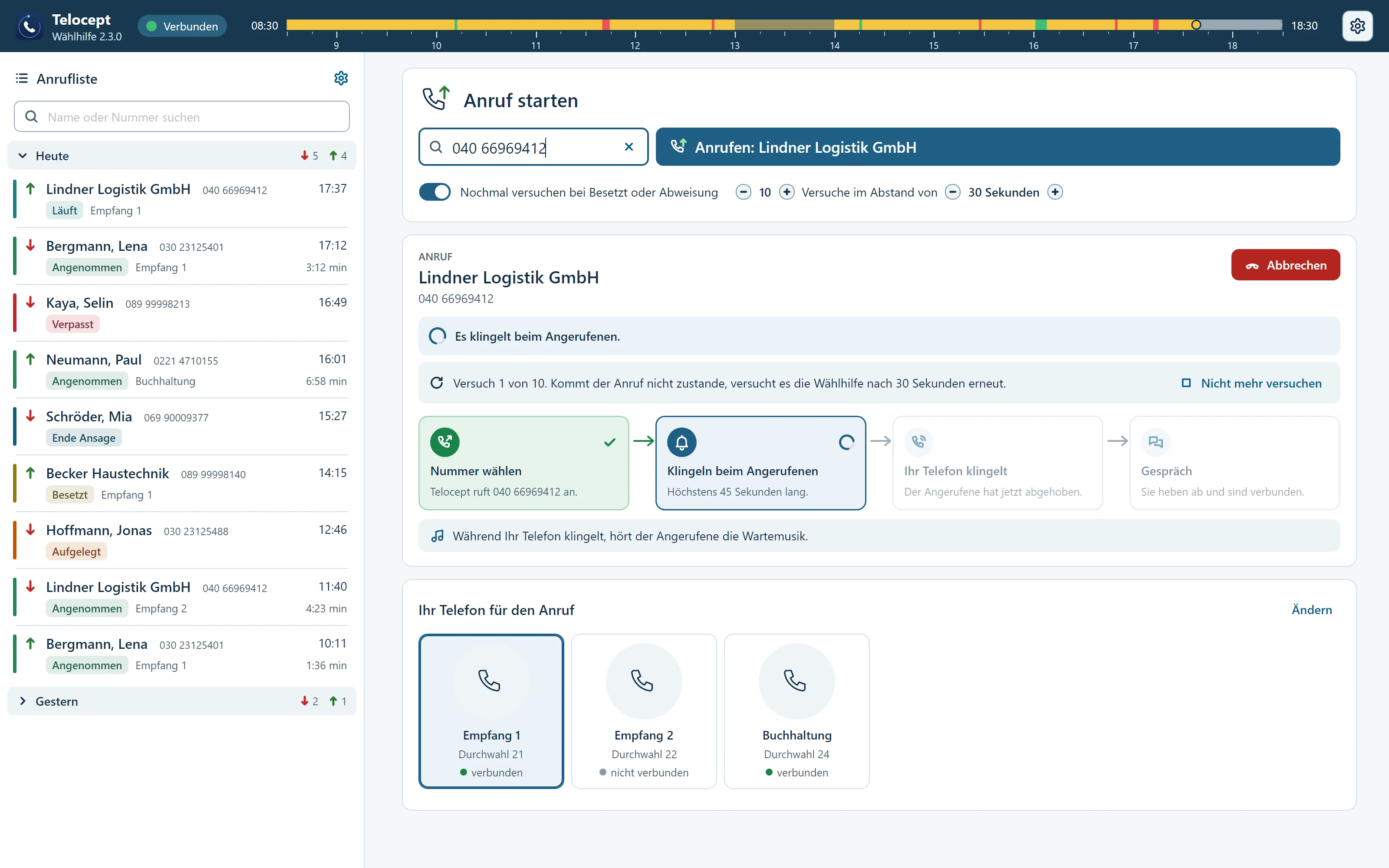
Die Wählhilfe ist ein Programm für den Arbeitsplatz-PC einer Mitarbeiterin oder eines Mitarbeiters. Sie ruft Rufnummern per Klick über Telocept an. Sie wird nur gestartet, nicht installiert, und braucht in Telocept eine Freigabe unter Einstellungen → API.
- 1Die Wählhilfe verbindet sich über die Programmierschnittstelle mit Telocept. Oben steht, ob die Verbindung steht.
- 2Die Zeitleiste zeigt den Tag mit den Telefonzeiten und markiert, wann Anrufe kamen.
- 3Links stehen die Anrufe der Anlage, nach Tagen gruppiert, mit Ergebnis und Telefon.
- 4Beim Eintippen schlägt die Wählhilfe Kontakte aus dem Telefonbuch der Anlage vor. Rufnummern aus der Zwischenablage und tel:-Links übernimmt sie mit einem Klick. Auf Wunsch versucht sie es bei Besetzt erneut.
- 5Nach „Anrufen“ zeigt sie jeden Schritt. Telocept ruft zuerst den Angerufenen an. Ihr Telefon klingelt erst, wenn dort jemand abgehoben hat, und solange hört der Angerufene die Wartemusik.
- 6Gerade klingelt es beim Angerufenen. „Abbrechen“ beendet den Anruf jederzeit.
- 7Unten wählen Sie das Telefon der Anlage, das für den Anruf klingeln soll.